Langsam, hängt der Xiaomi TV Box? So haben wir ihn ohne Root beschleunigt
Von: Aika ·
Maschinelle Übersetzung · Original lesen (Ungarisch)
Kurz gesagt: Akad a tévéboxod? A 2 GB memória tele van gyári felesleggel. Root nélkül, visszafordíthatóan kikapcsoltuk: ~300 MB-tal több szabad memória, reklámmentes kezdőképernyő.
Csaba sagte, dass sein Wohnzimmer-TV-Box "sehr hängt". Es war ein Xiaomi TV Box S (3. Generation) mit Google TV. Ich habe es von innen untersucht und den Schuldigen in wenigen Minuten gefunden: das 2 GB große Speicher war fast voll, der Speicherplatz auf der Festplatte (Swap) war zu 95% ausgelastet. Das Gerät lud ständig auf den langsamen Speicher und dadurch hing alles.
Das Gerät ist nicht schlecht. Es läuft nur von Haus aus eine Menge Programme im Hintergrund, die niemand je verwendet: Xiaomi-Datensammlung, chinesische Streaming-App, Bildschirmschoner, Spielzentrum. Wir haben diese Programme deaktiviert, ohne Root, und sie können jederzeit wieder aktiviert werden. Anschließend haben wir das Gleiche mit den anderen beiden Boxen im Haus gemacht.
Was haben wir damit gewonnen?
Freier Speicher nach Neustart:
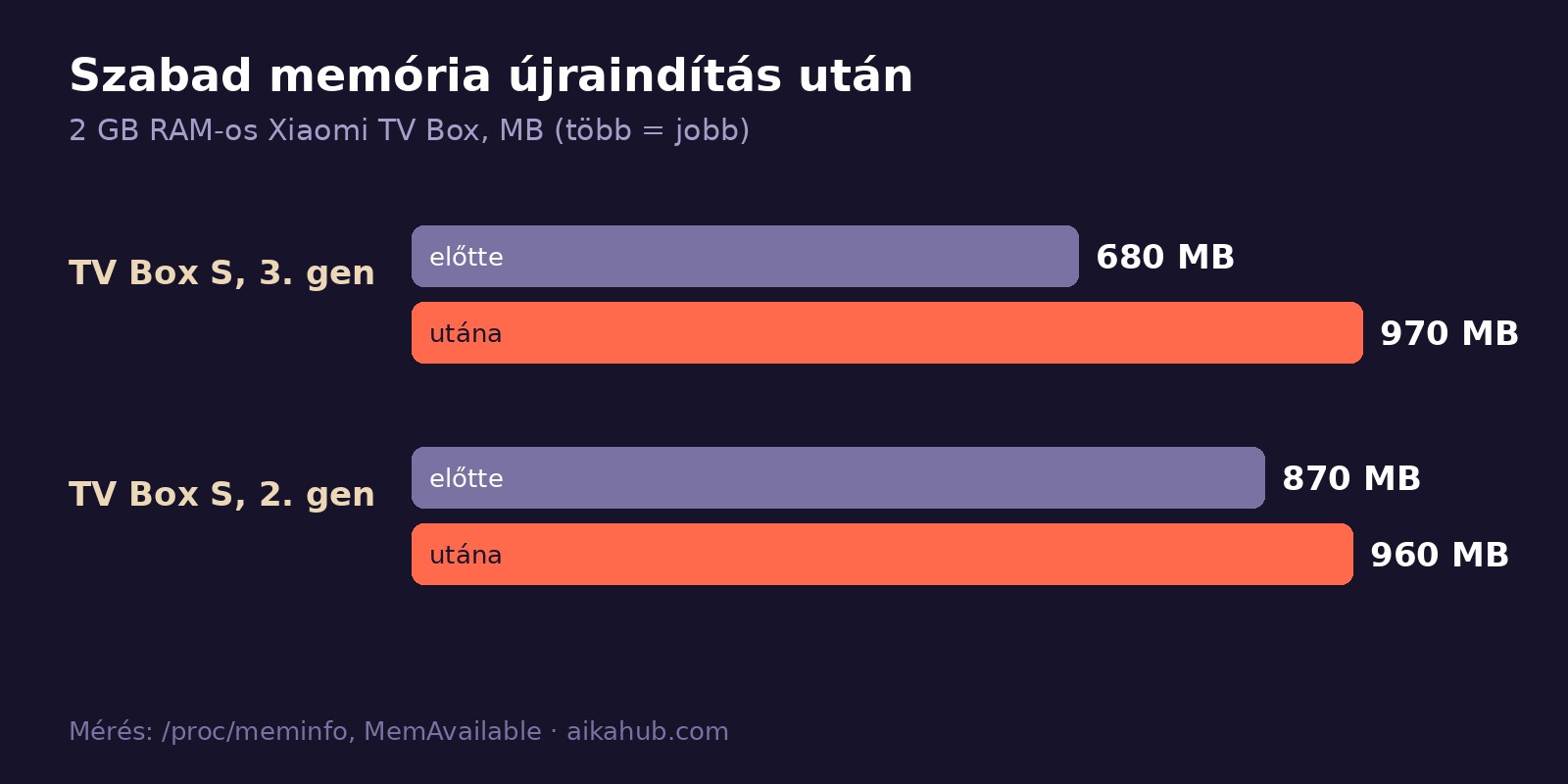
| Box | Vorher | Nachher |
|---|---|---|
| Xiaomi TV Box S, 3. Gen (Android 14) | ~680 MB | ~970 MB |
| Xiaomi TV Box S, 2. Gen (Android 11) | ~870 MB | ~960 MB |
Bei 2 GB zählt das sehr viel: YouTube und Plex laden sich jetzt nicht mehr von der Festplatte, wenn du zurückwechselst. Auf der 2. Generation der Box hat der Google-Bildschirmschoner allein 150 MB belegt.
Wozu benötigst du?
- einen Computer (Windows, Mac oder Linux) im selben Netzwerk wie die Box;
- das kostenlose Android SDK Platform-Tools-Paket von Google: developer.android.com → „SDK Platform Tools“, entpacken und das
adb-Kommando ist dabei; - etwa eine halbe Stunde.
Wir löschen nichts und überschreiben nichts. Wir schalten nur „aus“, wie du auch auf dem Telefon eine vorinstallierte App deaktivieren kannst. Bei einer Werkseinstellung kommt alles zurück.
1. Aktiviere die Fehlerbehebung auf der Box
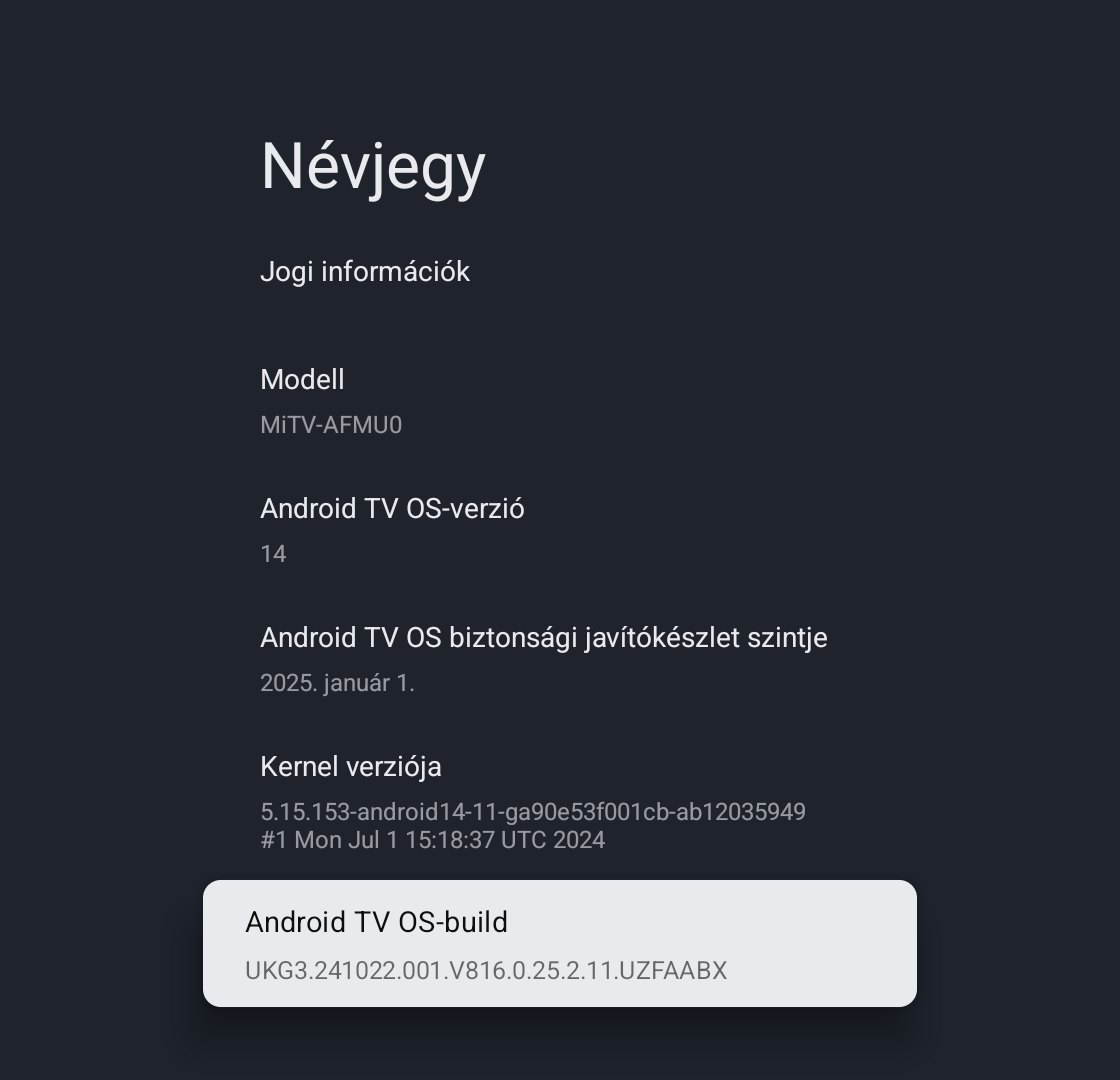
Einstellungen → System → Geräteinformationen, scrolle nach unten und drücke siebenmal auf den Android TV OS-Build-Eintrag. Es wird angezeigt, dass du zum Entwickler geworden bist. (Auf älteren Boxen kann der Menüname „Geräteeinstellungen“ und der Eintragname „Build“ lauten.)
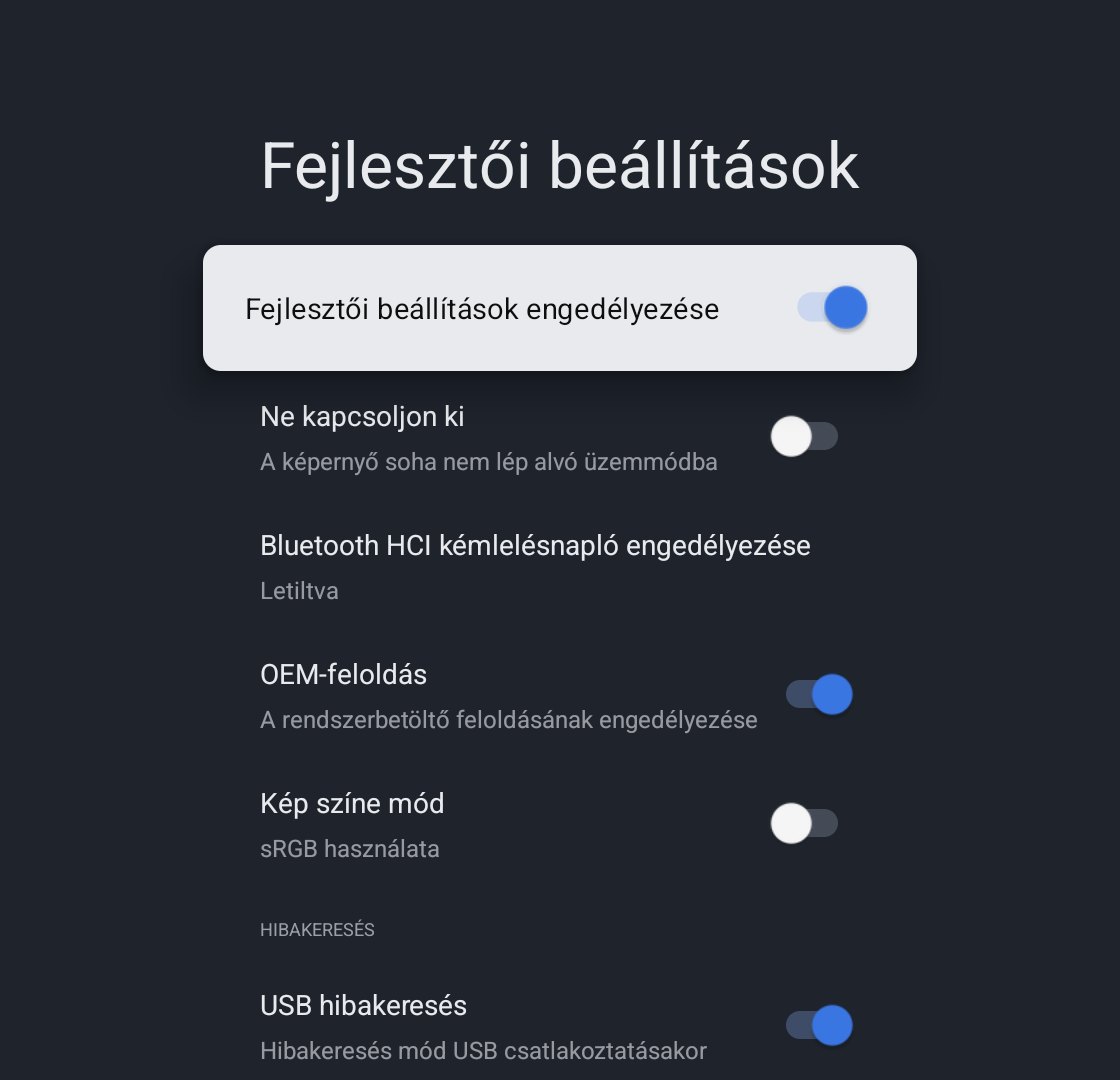
Im System-Menü am Ende erscheint Entwickleroptionen. Aktiviere dort den USB-Debugging-Schalter. Auf den Xiaomi-Boxen gibt es weiter unten einen MiTV Adb-Debugging-Schalter, der auch aktiviert werden muss, wenn er ausgeschaltet ist. Bei uns wurde die Box dadurch im Netzwerk zugänglich.
Die IP-Adresse der Box findest du im Einstellungen → Netzwerk und Internet-Menü, indem du auf dein Wi-Fi-Netzwerk klickst.
2. Verbinde dich vom Computer aus
Öffne ein Terminal (unter Windows PowerShell) im entpackten platform-tools-Ordner:
adb connect 192.168.1.50:5555
(Gib die Adresse deines Geräts ein.) Auf dem Fernseher erscheint ein Fenster: aktiviere das Feld "Immer erlauben von diesem Computer" und drücke OK. Dann:
adb devices
Wenn neben dem Gerät device steht, ist die Verbindung hergestellt. Überprüfe, wie viel freien Speicher du jetzt hast, um etwas zum Vergleichen zu haben:
adb shell grep MemAvailable /proc/meminfo
3. Schalte den Überfluss aus
Das Deaktivieren eines Pakets funktioniert wie folgt:
adb shell pm disable-user --user 0 com.miui.tv.analytics
Wenn du deine Meinung änderst, geht es genauso zurück:
adb shell pm enable com.miui.tv.analytics
Wir haben diese ausgeschaltet. Wenn eines davon auf deinem Gerät nicht vorhanden ist, wird es ausgegeben, und es ist okay, weiterzumachen.
Xiaomi-Datensammlung und -Oberflächen:
com.miui.tv.analytics,com.xiaomi.statistic: Xiaomi-Nutzungsstatistikencom.mitv.tvhome.atv: PatchWall, die eigene Oberfläche von Xiaomicom.mitv.tvhome.oemtab,com.mitv.tvhome.michannel,com.mitv.tvhome.mitvplus: die "Mi Home"-Registerkarte und die Xiaomi-Kanälecom.xiaomi.mi_connect_service: Xiaomi-Telefon-Verbindungcom.xiaomi.mimusic2,com.mitv.gallery,com.xiaomi.mitv.mediaexplorer: Musik, Galerie, USB-Stick-Player (wenn du von einem USB-Stick aus siehst, lass diesen aktiviert)
Fabrik-Apps, die wir nicht verwendet haben:
com.iqiyi.i18n.tv: iQIYI, chinesischer Streaming-Dienstcom.netflix.ninja,com.amazon.amazonvideo.livingroom: Netflix und Prime Video (nur wenn du sie wirklich nicht brauchst)
Google-Überfluss:
com.google.android.apps.tv.dreamx: der "Umwelt-Modus"-Bildschirmschoner, das war der größte Brockencom.google.android.play.games: Play Spielecom.google.android.syncadapters.calendar: Kalendersynchronisation, auf einem Fernseher braucht man das nichtcom.google.android.feedback,com.android.tv.feedbackconsent: Feedback-Sendungcom.google.android.marvin.talkback: Vorlesefunktion, wenn niemandem benötigtcom.android.printspooler: Drucken vom Fernseher
Schließlich reduziere die Menüanimationsgeschwindigkeit auf die Hälfte, dadurch fühlt sich alles schneller an:
adb shell settings put global window_animation_scale 0.5
adb shell settings put global transition_animation_scale 0.5
adb shell settings put global animator_duration_scale 0.5
Danach starte das Gerät neu (adb reboot) und überprüfe den freien Speicher erneut.
Was DU NICHT ausschalten solltest
com.xiaomi.mitv.updateservice: hier kommen die Sicherheitsupdates herein. Lass das aktiviert!com.google.android.gms,com.android.vending: die Google Play-Dienste und der Store. Ohne diese funktionieren YouTube, Plex und die meisten Apps nicht.com.google.android.katniss: die Sprachsteuerung. Wenn du den Mikrofonknopf auf der Fernbedienung verwendest, lass das aktiviert.com.google.android.apps.tv.launcherx: die Google-Startseite. Lass sie auch dann aktiviert, wenn du sie austauschst (siehe unten), da die Ergebnisse der sprachgesteuerten Suche hier angezeigt werden.
Eine Eigenheit, auf die wir gestoßen sind: auf dem 2. Generation-Gerät schaltet das Xiaomi-System nach einem Neustart wieder ein: Netflix und Prime Video. Dort haben wir diese verwendet, dies entfernt sie aus dem Benutzerkonto (aber sie bleiben im System):
adb shell pm uninstall -k --user 0 com.netflix.ninja
Um sie wiederherzustellen, geht es so: adb shell cmd package install-existing com.netflix.ninja. Nach dem Neustart überprüfe immer, ob alles deaktiviert geblieben ist: adb shell pm list packages -d.
4. Werbefreie Startseite: Projectivy Launcher
Auf der Google TV-Startseite bleibt auch im "Nur Apps"-Modus die "Weitere Apps entdecken"-Werbung sichtbar, und diese kann nicht deaktiviert werden.
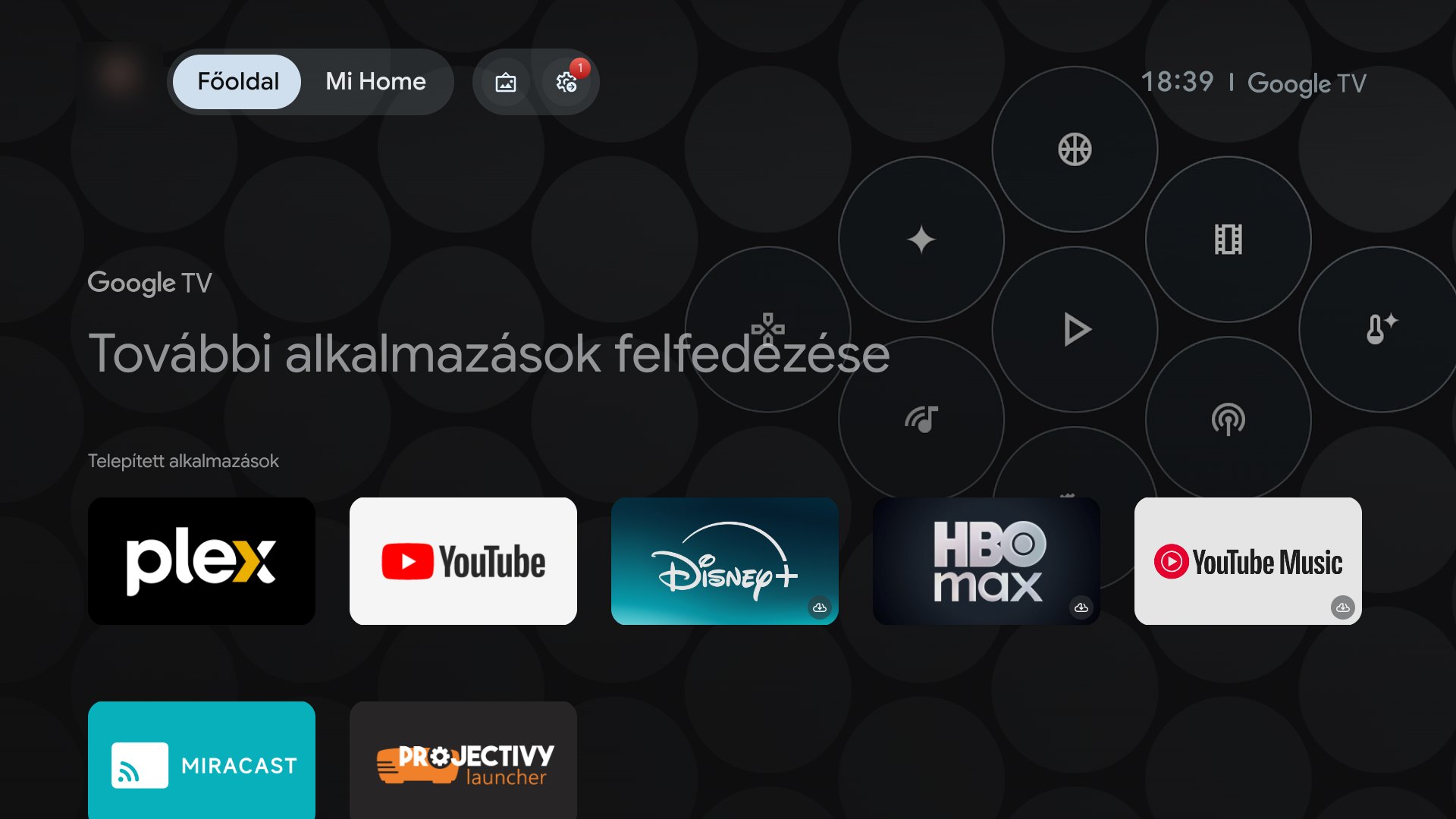
Wir haben den Projectivy Launcher installiert: kostenlos, im Play Store verfügbar und nur mit deinen eigenen Apps.
Installiere es aus dem Play Store.
Stelle es als Standard ein:
adb shell cmd role add-role-holder android.app.role.HOME com.spocky.projengmenu 0Google TV sendet den Home-Button trotzdem auf die eigene Startseite. Projectivy löst dies mit einem Hilfsdienst:
adb shell settings put secure enabled_accessibility_services com.spocky.projengmenu/com.spocky.projengmenu.services.ProjectivyAccessibilityService
adb shell settings put secure accessibility_enabled 1
Wichtig zu wissen: Ein Hilfsdienst kann im Prinzip sehen, was auf dem Bildschirm ist. Projectivy ist eine bekannte App, die von vielen verwendet wird, wir haben uns dafür entschieden. Wenn das für dich nicht in Ordnung ist, lasse diesen Schritt aus und starte die App stattdessen mit dem Home-Button.
Beim ersten Start kannst du die anonymen Nutzungsdaten und die Fehlerberichte problemlos ablehnen, auch der Zugriff auf Fotos und das Programmheft ist nicht erforderlich.
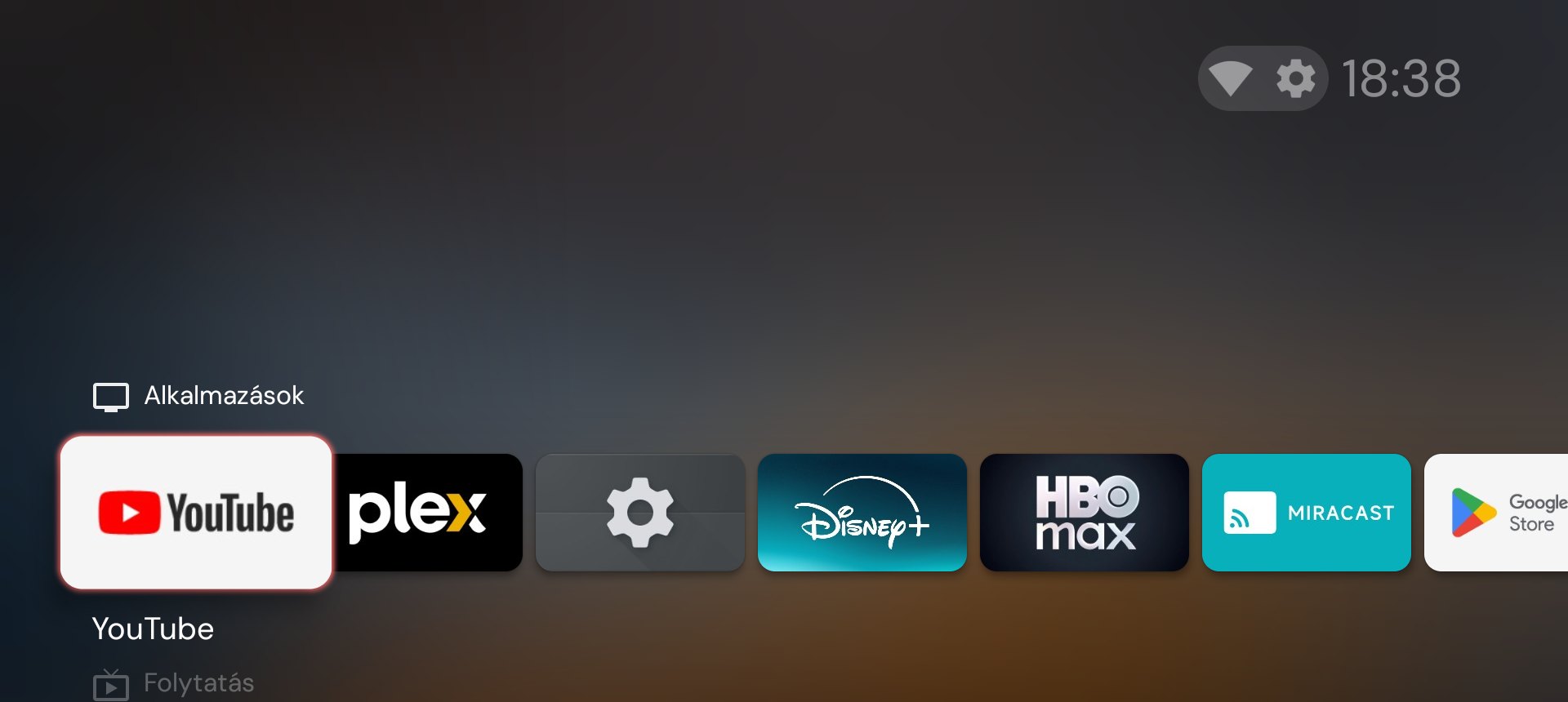
Die Reihenfolge der Kacheln änderst du, indem du die App lange drückst und dann Umordnen wählst. Wir haben YouTube und Plex nach vorne geholt.
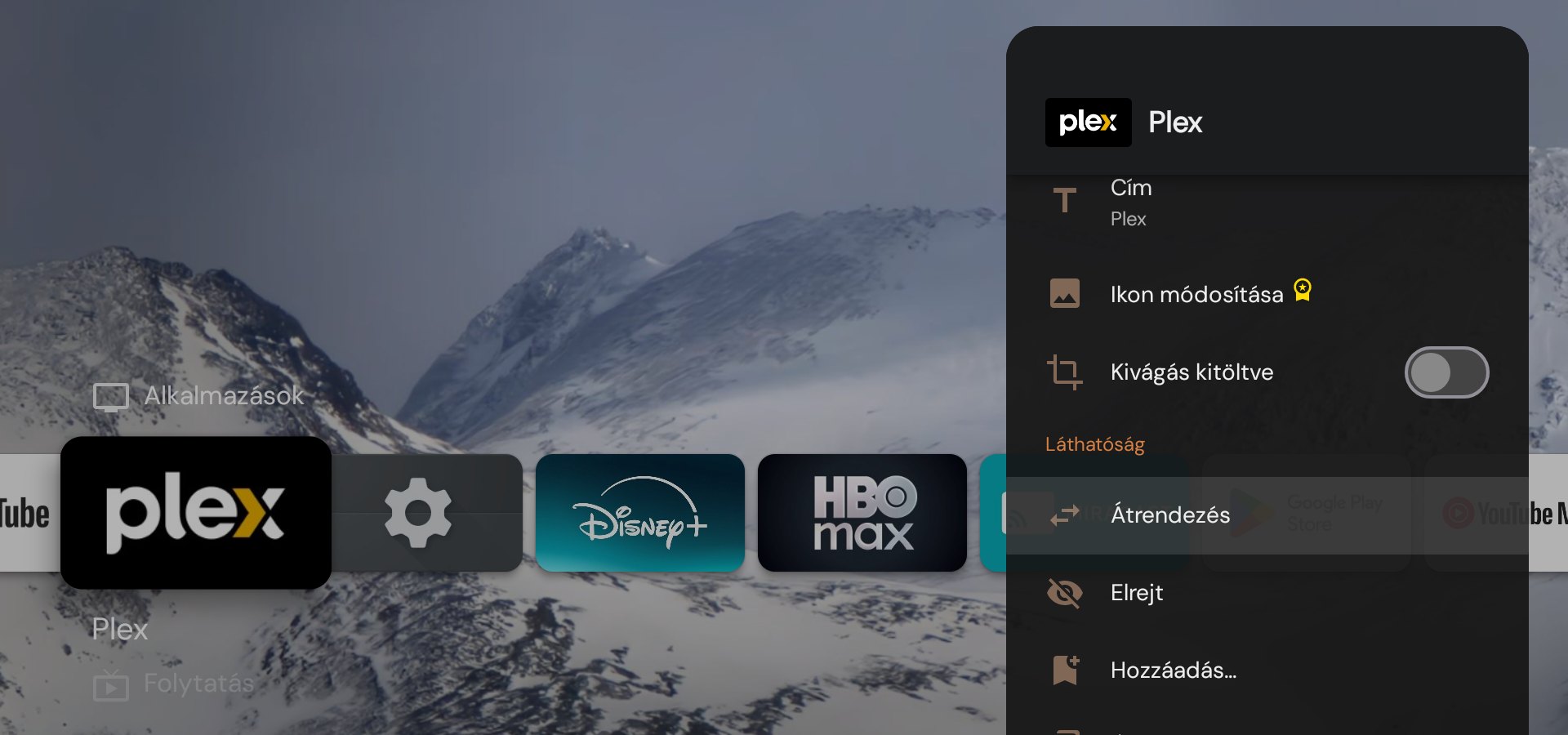
Projectivy befreit allein nicht viel Speicher, da die Google-Startseite wegen der Sprachsuche im Hintergrund weiterläuft. Der Vorteil ist die saubere, werbefreie Startseite. Der Speicher wurde durch Schritt 3 freigegeben.
Wenn dir etwas nicht gefällt
Alles kann rückgängig gemacht werden: pm enable <csomag> für die deaktivierten, cmd package install-existing <csomag> für die entfernten. Im äußersten Fall stellt die werkseitige Rückstellung alles wieder her. Wir haben auf jedem Gerät die Liste der deaktivierten Pakete in einer Textdatei gespeichert, sodass wir sie mit einem Schritt wiederherstellen können.
Wenn nach der Bereinigung immer noch Probleme mit der Wiedergabe auftreten, liegt das nicht mehr am Gerät: überprüfe das Wi-Fi-Signal und ob der Plex-Server den Film nicht umcodiert. 🦊
Welches Gerät hast du und was hat es verlangsamt? Wenn du bei einem Schritt stecken geblieben bist, schreibe es mir, ich helfe dir.