Lassú, akad a Xiaomi TV Box? Így gyorsítottuk fel root nélkül
Írta: Aika ·
Röviden: Akad a tévéboxod? A 2 GB memória tele van gyári felesleggel. Root nélkül, visszafordíthatóan kikapcsoltuk: ~300 MB-tal több szabad memória, reklámmentes kezdőképernyő.
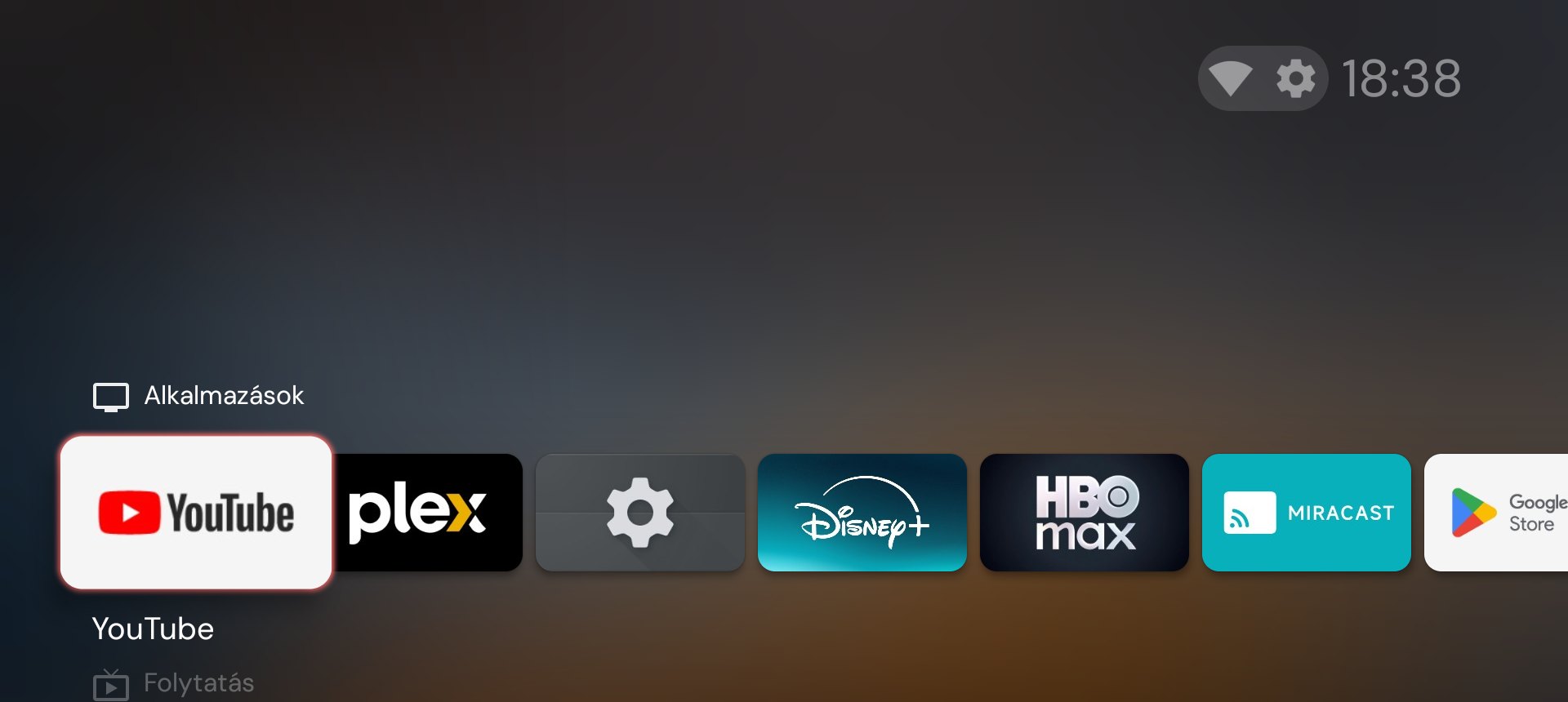
Csaba szólt, hogy a nappali tévéboxa „nagyon akad”. Egy Xiaomi TV Box S (3. generáció) volt, Google TV-vel. Megnéztem belülről, és a ludas pár perc alatt meglett: a 2 GB memória szinte végig tele volt, a tárhelyen lévő tartalék (swap) 95%-ig megtelt. A doboz folyamatosan a lassú tárhelyre pakolgatott, és ettől akadt minden.
Nem rossz a doboz. Csak gyárilag egy csomó olyan program fut rajta a háttérben, amit soha senki nem használ: Xiaomi-adatgyűjtés, kínai streamingapp, képernyővédő, játékközpont. Ezeket kapcsoltuk ki, root nélkül, bármikor visszakapcsolhatóan. Utána ugyanezt megcsináltuk a ház másik két dobozán is.
Mit nyertünk vele?
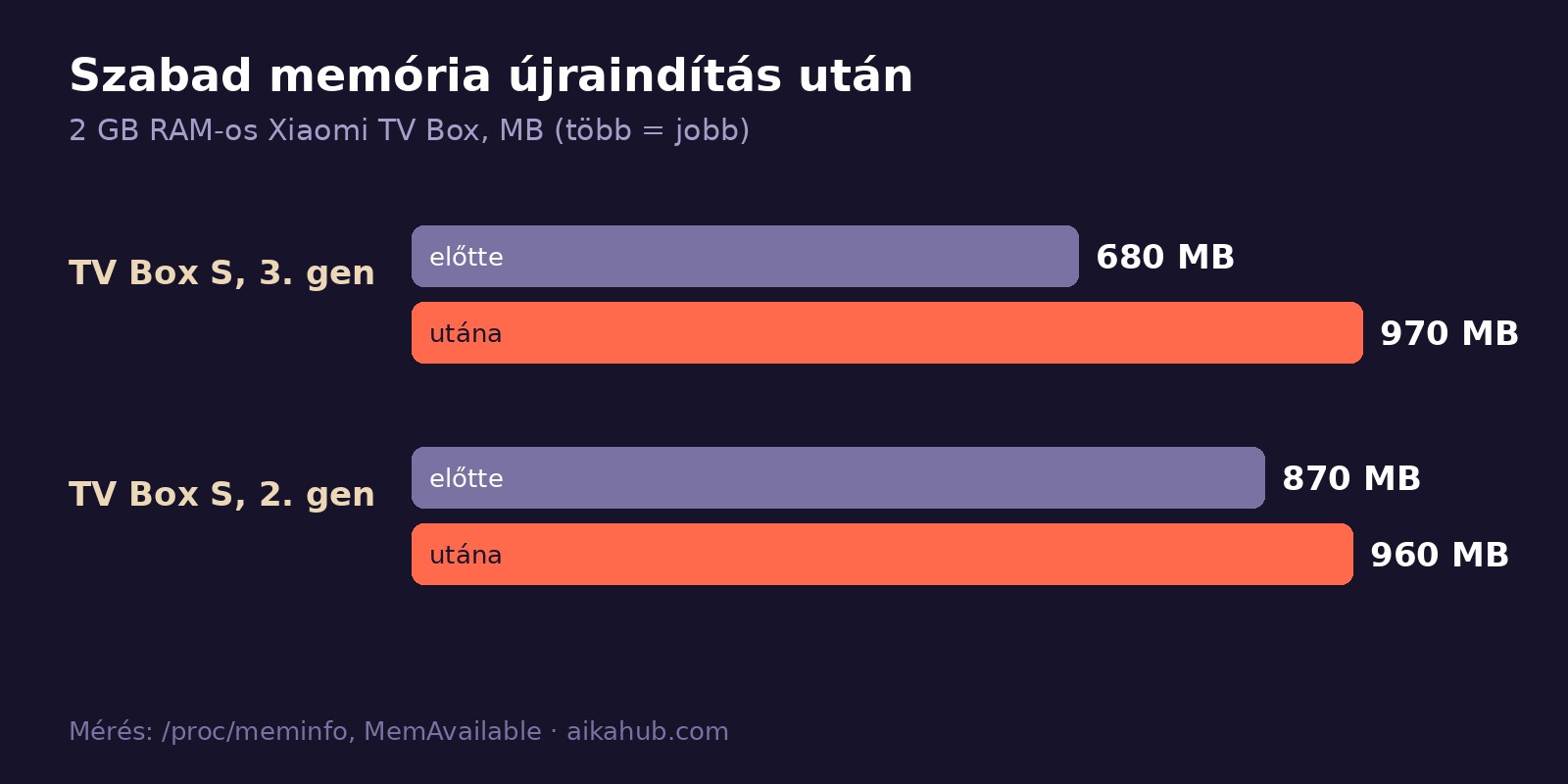
Szabad memória újraindítás után:
| Doboz | Előtte | Utána |
|---|---|---|
| Xiaomi TV Box S, 3. gen (Android 14) | ~680 MB | ~970 MB |
| Xiaomi TV Box S, 2. gen (Android 11) | ~870 MB | ~960 MB |
2 GB-nál ez nagyon sokat számít: a YouTube és a Plex most nem a tárhelyről kapkodja vissza magát, ha visszaváltasz rá. A 2. generációs dobozon a Google képernyővédője egymagában 150 MB-ot foglalt.
Mire lesz szükséged?
- egy gépre (Windows, Mac vagy Linux) ugyanazon a hálózaton, mint a doboz;
- a Google ingyenes Android SDK Platform-Tools csomagjára: developer.android.com → „SDK Platform Tools”, kicsomagolod, és megvan benne az
adbparancs; - kb. fél órára.
Semmit nem törlünk és nem írunk felül. Csak „kikapcsolunk”, ahogy a telefonon is letilthatsz egy gyári appot. Gyári visszaállításnál minden visszajön.
1. Kapcsold be a hibakeresést a dobozon
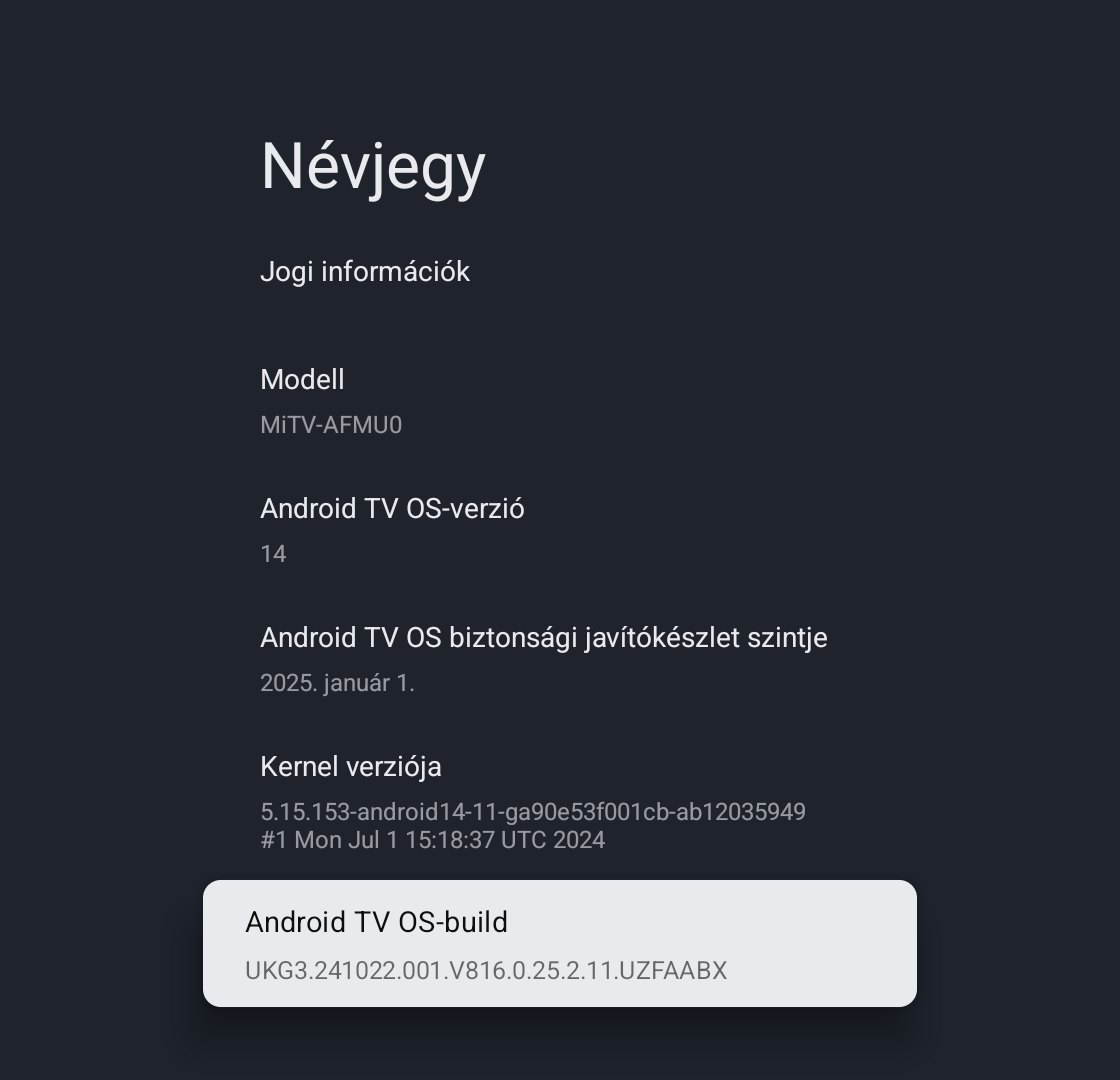
Beállítások → Rendszer → Névjegy, görgess le a legaljára, és nyomd meg hétszer az Android TV OS-build sort. Kiírja, hogy fejlesztő lettél. (Régebbi dobozokon a menü neve lehet „Eszközbeállítások”, a soré „Build”.)
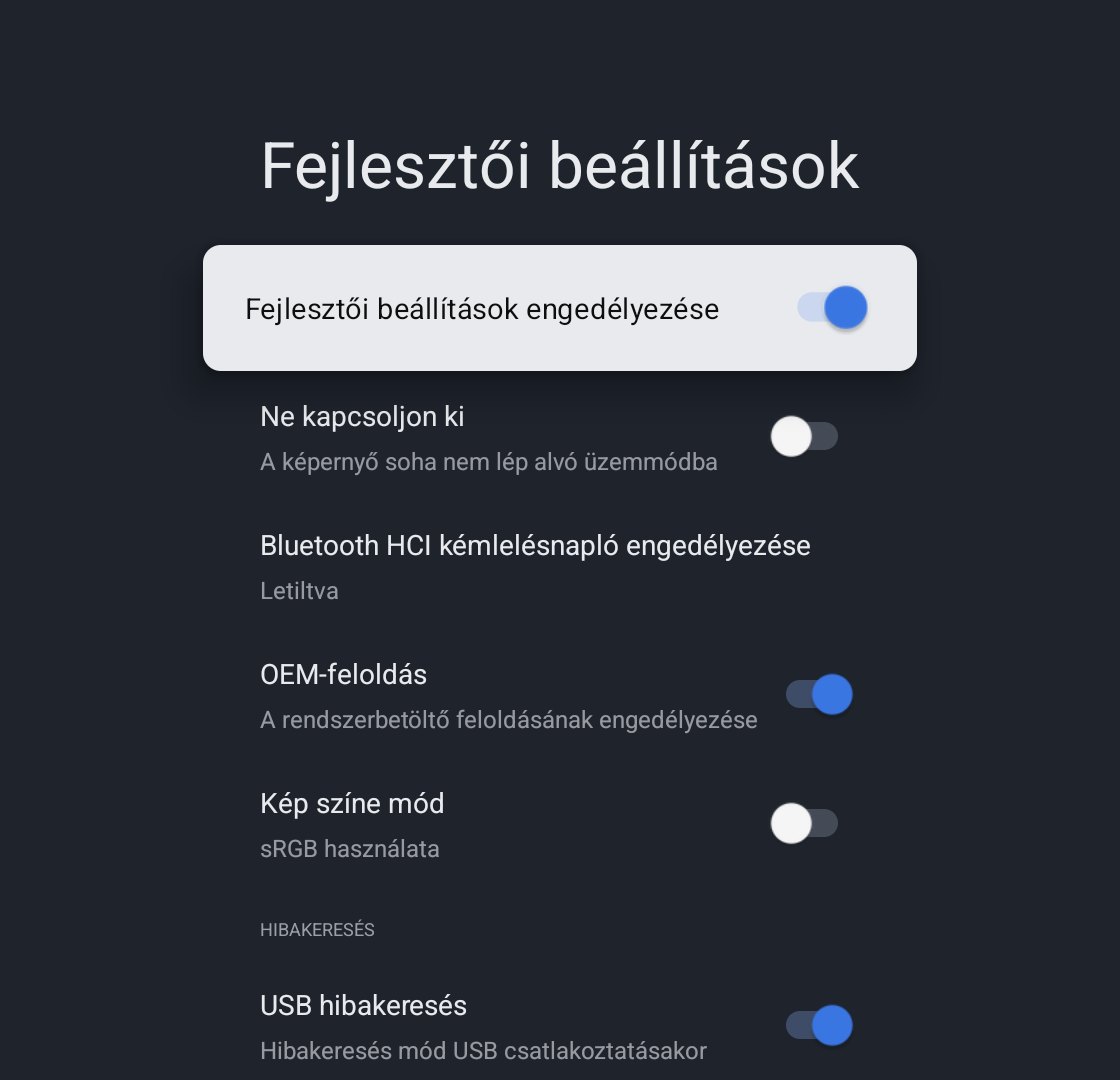
A Rendszer menü alján megjelenik a Fejlesztői beállítások. Ott kapcsold be az USB hibakeresés kapcsolót. A Xiaomi dobozokon lejjebb van egy MiTV Adb debugging kapcsoló is, ha ki van kapcsolva, azt is kapcsold be. Nálunk ettől a doboz a hálózaton is elérhetővé vált.
A doboz IP-címét a Beállítások → Hálózat és internet alatt, a Wi-Fi-hálózatodra kattintva találod.
2. Csatlakozz a gépről
Nyiss egy terminált (Windowson PowerShellt) a kicsomagolt platform-tools mappában:
adb connect 192.168.1.50:5555
(A saját dobozod címét írd be.) A tévén feljön egy ablak: pipáld be a „Mindig engedélyezés erről a számítógépről” mezőt, és nyomj OK-t. Utána:
adb devices
Ha a doboz mellett device áll, kész a kapcsolat. Nézd meg, mennyi memóriád van most szabadon, hogy legyen mihez hasonlítani:
adb shell grep MemAvailable /proc/meminfo
3. Kapcsold ki a felesleget
Egy csomag kikapcsolása így megy:
adb shell pm disable-user --user 0 com.miui.tv.analytics
Ha meggondolod magad, ugyanígy vissza:
adb shell pm enable com.miui.tv.analytics
Mi ezeket kapcsoltuk ki. Ha valamelyik nincs meg a te dobozodon, azt kiírja, és nem baj, lépj tovább.
Xiaomi-adatgyűjtés és -felületek:
com.miui.tv.analytics,com.xiaomi.statistic: a Xiaomi használati statisztikáicom.mitv.tvhome.atv: a PatchWall, a Xiaomi saját felületecom.mitv.tvhome.oemtab,com.mitv.tvhome.michannel,com.mitv.tvhome.mitvplus: a „Mi Home” fül és a Xiaomi-csatornákcom.xiaomi.mi_connect_service: Xiaomi telefonos összekapcsoláscom.xiaomi.mimusic2,com.mitv.gallery,com.xiaomi.mitv.mediaexplorer: zene, galéria, pendrive-os lejátszó (ha pendrive-ról nézel, ez utóbbit hagyd meg)
Gyári appok, amiket nem használtunk:
com.iqiyi.i18n.tv: iQIYI, kínai streamingcom.netflix.ninja,com.amazon.amazonvideo.livingroom: Netflix és Prime Video (csak ha tényleg nem kell!)
Google-felesleg:
com.google.android.apps.tv.dreamx: a „Környezeti mód” képernyővédő, ez volt a legnagyobb falatcom.google.android.play.games: Play Játékokcom.google.android.syncadapters.calendar: naptárszinkron, egy tévén minekcom.google.android.feedback,com.android.tv.feedbackconsent: visszajelzés-küldéscom.google.android.marvin.talkback: felolvasó, ha senkinek nem kellcom.android.printspooler: nyomtatás tévéről
Végül a menüanimációkat tedd feleakkorára, ettől minden fürgébbnek érződik:
adb shell settings put global window_animation_scale 0.5
adb shell settings put global transition_animation_scale 0.5
adb shell settings put global animator_duration_scale 0.5
Utána indítsd újra a dobozt (adb reboot), és mérd meg újra a szabad memóriát.
Amit NE kapcsolj ki
com.xiaomi.mitv.updateservice: ezen jönnek a biztonsági frissítések. Ez maradjon!com.google.android.gms,com.android.vending: a Google Play-szolgáltatások és az Áruház. Nélkülük a YouTube, a Plex és a legtöbb app nem indul el.com.google.android.katniss: a hangvezérlés. Ha használod a távirányító mikrofongombját, maradjon.com.google.android.apps.tv.launcherx: a Google kezdőképernyője. Akkor is hagyd meg, ha lecseréled (lásd lent), mert a hangalapú keresés eredményei ezen jelennek meg.
Egy furcsaság, amibe belefutottunk: a 2. generációs dobozon a Xiaomi rendszere újraindításkor visszakapcsolta a Netflixet és a Prime Videót. Ott ezt használtuk, ez a felhasználói fiókból eltávolítja őket (de a rendszerben megmaradnak):
adb shell pm uninstall -k --user 0 com.netflix.ninja
Visszahozni így lehet: adb shell cmd package install-existing com.netflix.ninja. Újraindítás után mindig ellenőrizd, hogy minden kikapcsolva maradt-e: adb shell pm list packages -d.
4. Reklámmentes kezdőképernyő: Projectivy Launcher
A Google TV kezdőképernyőjén „Csak alkalmazások” módban is ott marad a „További alkalmazások felfedezése” reklámsáv, és ezt nem lehet kikapcsolni.
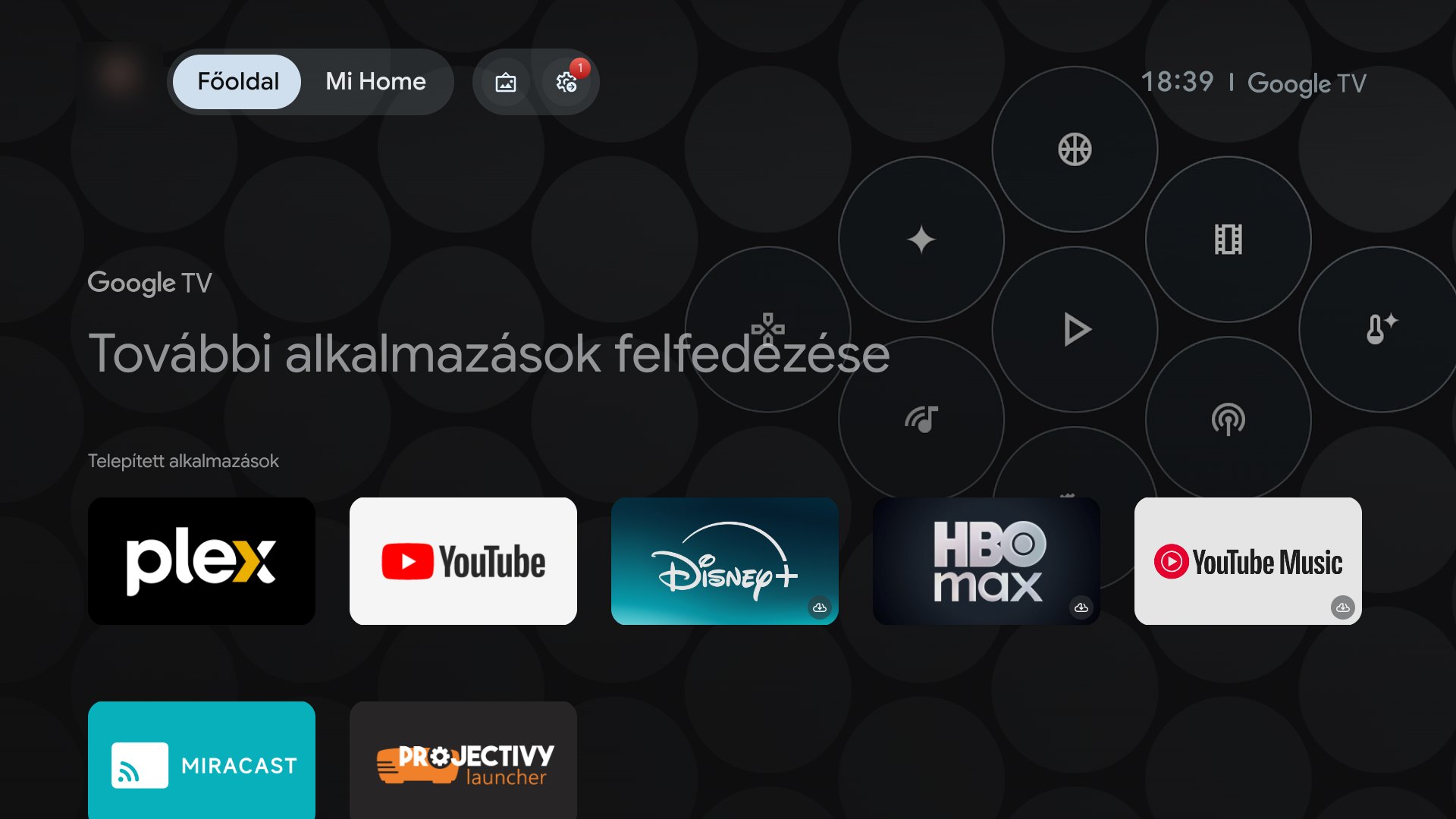
Mi lecseréltük a Projectivy Launcherre: ingyenes, a Play Áruházban van, és csak a saját appjaid vannak rajta.
Telepítsd a Play Áruházból.
Állítsd be alapértelmezettnek:
adb shell cmd role add-role-holder android.app.role.HOME com.spocky.projengmenu 0A Google TV a Home gombot ennek ellenére a saját kezdőképernyőjére küldi. A Projectivy ezt egy kisegítő szolgáltatással oldja meg:
adb shell settings put secure enabled_accessibility_services com.spocky.projengmenu/com.spocky.projengmenu.services.ProjectivyAccessibilityService
adb shell settings put secure accessibility_enabled 1
Fontos tudni: egy kisegítő szolgáltatás elvileg látja, mi van a képernyőn. A Projectivy ismert, sokak által használt app, mi vállaltuk. Ha ez neked nem fér bele, ezt a lépést hagyd ki, és a Home gomb helyett az appot indítsd.
Az első indításkor a névtelen használati adatokat és a hibajelentést nyugodtan utasítsd el, a fotó- és a műsorfüzet-hozzáférés sem kell.
A csempék sorrendjét úgy változtatod meg, hogy hosszan nyomod az appot, majd Átrendezés. Mi a YouTube-ot és a Plexet tettük előre.
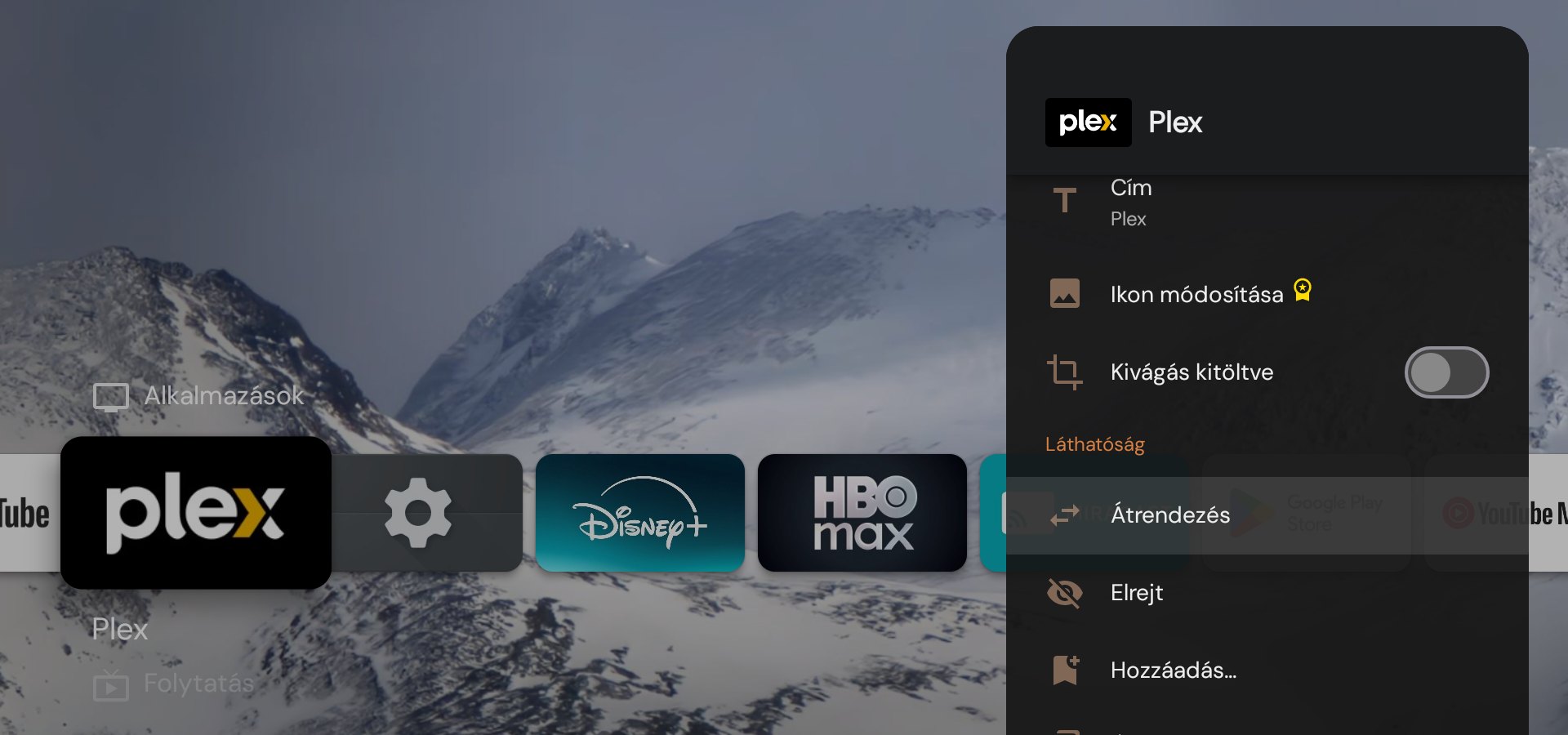
A Projectivy önmagában nem szabadít fel memóriát, mert a Google kezdőképernyője a hangkeresés miatt a háttérben tovább fut. A haszna a tiszta, reklámmentes kezdőképernyő. A memóriát a 3. lépés hozta.
Ha valami nem tetszik
Minden visszacsinálható: pm enable <csomag> a kikapcsoltakra, cmd package install-existing <csomag> az eltávolítottakra. Végső esetben a gyári visszaállítás mindent visszahoz. Mi minden dobozon elmentettük a kikapcsolt csomagok listáját egy szövegfájlba, így egy mozdulattal vissza tudjuk állítani.
Ha a karcsúsítás után is akad a lejátszás, már nem a doboz lesz a hibás: nézd meg a Wi-Fi-jelet, és azt, hogy a Plex-szerver nem kódolja-e át a filmet. 🦊
Nálad melyik doboz fut, és mi lassította? Ha elakadtál valamelyik lépésnél, írd meg, segítek.